Domain weißwandtafeln.de kaufen?
Wir ziehen mit dem Projekt
weißwandtafeln.de um.
Sind Sie am Kauf der Domain
weißwandtafeln.de interessiert?
domain@kv-gmbh.de · 0541-91531010
Domain weißwandtafeln.de kaufen?
Welche Outlook Add Ins deaktivieren?
Um festzustellen, welche Outlook Add-Ins deaktiviert werden sollten, sollten Sie zunächst überprüfen, welche Add-Ins installiert sind. Gehen Sie dazu zu "Datei" > "Optionen" > "Add-Ins". Überprüfen Sie, welche Add-Ins häufig abstürzen oder Probleme verursachen. Deaktivieren Sie Add-Ins, die Sie nicht regelmäßig verwenden oder die nicht unbedingt erforderlich sind. Es ist auch ratsam, Add-Ins von Drittanbietern zu überprüfen, da sie möglicherweise die Leistung von Outlook beeinträchtigen können. Vergessen Sie nicht, regelmäßig zu überprüfen, ob alle Add-Ins ordnungsgemäß funktionieren und ob neue Add-Ins hinzugefügt wurden, die deaktiviert werden sollten. **
Wo werden Excel Add Ins gespeichert?
Excel Add-Ins werden standardmäßig im Add-Ins-Verzeichnis von Excel gespeichert. Dieses Verzeichnis befindet sich normalerweise in einem speziellen Ordner auf dem Computer, der für Add-Ins vorgesehen ist. Der genaue Speicherort kann je nach Version von Excel und Betriebssystem variieren. Um den genauen Speicherort zu finden, kann man in den Excel-Einstellungen nachsehen oder die Hilfe-Funktion von Excel nutzen. Alternativ kann man auch direkt in den Add-Ins-Verzeichnisordner navigieren, um die gespeicherten Add-Ins anzuzeigen. **
Ähnliche Suchbegriffe für Add-Ins
Top-Angebote
Produkte zum Begriff Add-Ins:
-
2er-Set Wandtafel MCW-C18, Kreidetafel Schreibtafel Schiefertafel Dekotafel Notiztafel ~ 60x40cm- Markeninhaber betreibt Qualitätsmanagementsystem. Seit 2013 ist dieser zudem jährlich mit Mittelstandspreis für soziale Verantwortung Baden-Württemberg ausgezeichnet (siehe Homepage lea-mittelstandspreis) - Lieferumfang: 2x Wandtafel - Integrierte Aufhän50,99 €*Versand: 5,95 €Sichere Weiterleitung zum Anbieter
-
2er-Set Wandtafel HWC-C18, Kreidetafel Schreibtafel Schiefertafel Dekotafel Notiztafel ~ 60x40cm- Lieferumfang: 2x Wandtafel - Integrierte Aufhängeösen - Aus massivem Paulowniaholz - Komplett fertig montiert Maße je Tafel HxBxT (ca.): Gesamtmaße: 60x40x2 cm Tafel: 54x33 cm Diese Wandtafel ist ein absoluter Allrounder. Ob für's Kinderzimmer, für Ihre Notizen und Erinnerungen oder einfach als Möglichkeit, sich künstlerisch und frei zu entfalten: Die Gestaltungsmöglichkeiten sind unbegrenzt, ganz egal wo Sie das gute Stück platzieren! Mithilfe der integrierten Aufhängeösen kann die Tafel ganz leicht an der Wand angebracht werden. Die Holzelemente wurden hauptsächlich aus der Paulownie hergestellt, einem auch schon in Europa kultivierten Wertholzbaum, der aufgrund seiner Leichtigkeit und hohen Stabilität auch als das Aluminium der Hölzer bezeichnet wird. Bitte beachten Sie, dass nur echte Kreide rückstandslos zu entfernen ist. Sollten Sie lösemittelhaltige Kreidestifte benutzen, lassen sich diese mit einem geeigneten Lösungsmittel entfernen. Und das Beste kommt wie immer zum Schluss: Bestellen, auspacken, fertig - die Produkte dieser Serie werden fertig montiert geliefert, sodass der lästige Aufbau komplett entfällt. Das Rundum-sorglos-Paket.35,49 €*Versand: 0,00 €Sichere Weiterleitung zum Anbieter
-
Bi-Office, Pinnwand, Tafel (Wandtafel, 90 x 60 cm)Bi-Office Tafel, 90x60 cm, Holzrahmen. Diese Tafel bietet den richtigen Kontrast und sorgt dafür, dass Kreidestaub nicht auf die Oberfläche gelangt, was das Entfernen mit einem Tuch oder Schwamm erleichtert. Sie ist perfekt zum Schreiben von Notizen mit Kreide oder Markern. Der leichte und ästhetisch ansprechende Holzdeckel verleiht jedem Raum eine dekorative Note und kann je nach Bedarf vertikal oder mit dekorativen Medien aufgehängt werden. Grösse: 90x60 cm, Farbe: schwarz.25,79 €*Versand: 3,00 €Sichere Weiterleitung zum Anbieter


-
Wie kann ich Add Ins aktivieren?
Um Add-Ins zu aktivieren, öffnen Sie das Programm, in dem Sie das Add-In verwenden möchten, z. B. Microsoft Word oder Excel. Gehen Sie dann zum Menüpunkt "Einstellungen" oder "Optionen" und suchen Sie nach der Registerkarte "Add-Ins". Dort können Sie neue Add-Ins hinzufügen oder bereits installierte Add-Ins aktivieren. Klicken Sie auf "Hinzufügen" oder "Aktivieren" und wählen Sie das gewünschte Add-In aus der Liste aus. Bestätigen Sie Ihre Auswahl und starten Sie das Programm neu, um das Add-In zu verwenden. **
-
Wo finde ich die Add Ins?
Die Add-Ins finden sich in den meisten Programmen in einem separaten Menü oder einer separaten Registerkarte. In Microsoft Office-Programmen wie Word oder Excel sind die Add-Ins beispielsweise unter dem Menüpunkt "Einfügen" zu finden. In anderen Programmen können die Add-Ins unter den Einstellungen oder in einem eigenen Add-Ins-Manager zu finden sein. Manchmal müssen Add-Ins auch erst heruntergeladen und installiert werden, bevor sie in einem Programm verfügbar sind. Es lohnt sich, die Dokumentation des jeweiligen Programms zu konsultieren, um genau zu erfahren, wo die Add-Ins zu finden sind. **
-
Wie entferne ich die Word Add-Ins "Funkfix"?
Um das Word Add-In "Funkfix" zu entfernen, öffnen Sie Microsoft Word und klicken Sie auf "Datei" in der oberen Menüleiste. Wählen Sie dann "Optionen" aus und navigieren Sie zu "Add-Ins". Dort können Sie das "Funkfix" Add-In aus der Liste der aktiven Add-Ins entfernen, indem Sie es deaktivieren oder deinstallieren. **
-
Was bedeutet "add"?
"Add" ist ein englisches Verb, das "hinzufügen" oder "zusammenfügen" bedeutet. Es wird verwendet, um zwei oder mehr Dinge oder Zahlen zu kombinieren, um eine Gesamtsumme oder ein Ergebnis zu erhalten. Zum Beispiel kann man Zahlen addieren, um ihre Summe zu berechnen. **
Was heist Add On?
Ein Add-On ist eine Erweiterung oder Zusatzfunktion für eine bestehende Software oder Anwendung. Es kann dazu verwendet werden, um zusätzliche Funktionen hinzuzufügen, die nicht im ursprünglichen Programm enthalten sind. Add-Ons können beispielsweise in Form von Plugins, Erweiterungen oder Modulen vorliegen und können von Benutzern heruntergeladen und installiert werden, um die Funktionalität der Software zu erweitern. Sie bieten eine flexible Möglichkeit, um die Software an die individuellen Bedürfnisse und Vorlieben der Benutzer anzupassen. In vielen Fällen sind Add-Ons auch von Drittanbietern entwickelt und können sowohl kostenlos als auch kostenpflichtig sein. **
Wie nutze ich Add Ons?
Um Add-Ons zu nutzen, musst du zuerst die entsprechende Software installieren, die Add-Ons unterstützt. Anschließend kannst du im Add-On-Verzeichnis nach passenden Erweiterungen suchen und sie herunterladen. In den Einstellungen der Software kannst du dann die Add-Ons aktivieren und konfigurieren. Beachte dabei, dass nicht alle Add-Ons miteinander kompatibel sind und einige möglicherweise die Leistung der Software beeinträchtigen können. Es ist ratsam, regelmäßig nach Updates für deine Add-Ons zu suchen, um sicherzustellen, dass sie optimal funktionieren. **
Top-Angebote
Produkte zum Begriff Add-Ins:
-
Proregal Wandtafel | HxBxT 60x40x2cm | Kreidetafel Schreibtafel Schiefertafel Dekotafel NotiztafelEine vielseitige Wandtafel aus massivem Paulowniaholz, die sich ideal für Kinderzimmer, Notizen oder kreative Ideen eignet und durch ihre hochwertige Verarbeitung überzeugt. Robustes Paulowniaholz: Leicht, stabil und langlebig für den täglichen...28,52 €*Versand: 0,00 €Sichere Weiterleitung zum Anbieter
-
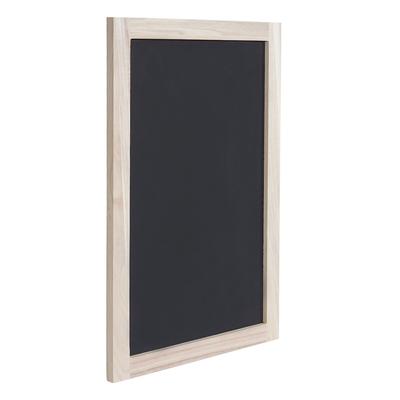
Wandtafel MCW-C18, Kreidetafel Schreibtafel Schiefertafel Dekotafel Notiztafel ~ 60x40cm- Markeninhaber betreibt Qualitätsmanagementsystem. Seit 2013 ist dieser zudem jährlich mit Mittelstandspreis für soziale Verantwortung Baden-Württemberg ausgezeichnet (siehe Homepage lea-mittelstandspreis) - Lieferumfang: 1x Wandtafel - Integrierte Aufhän23,99 €*Versand: 5,95 €Sichere Weiterleitung zum Anbieter
-
2er-Set Wandtafel MCW-C18, Kreidetafel Schreibtafel Schiefertafel Dekotafel Notiztafel ~ 60x40cm- Markeninhaber betreibt Qualitätsmanagementsystem. Seit 2013 ist dieser zudem jährlich mit Mittelstandspreis für soziale Verantwortung Baden-Württemberg ausgezeichnet (siehe Homepage lea-mittelstandspreis) - Lieferumfang: 2x Wandtafel - Integrierte Aufhän50,99 €*Versand: 5,95 €Sichere Weiterleitung zum Anbieter
-
2er-Set Wandtafel HWC-C18, Kreidetafel Schreibtafel Schiefertafel Dekotafel Notiztafel ~ 60x40cm- Lieferumfang: 2x Wandtafel - Integrierte Aufhängeösen - Aus massivem Paulowniaholz - Komplett fertig montiert Maße je Tafel HxBxT (ca.): Gesamtmaße: 60x40x2 cm Tafel: 54x33 cm Diese Wandtafel ist ein absoluter Allrounder. Ob für's Kinderzimmer, für Ihre Notizen und Erinnerungen oder einfach als Möglichkeit, sich künstlerisch und frei zu entfalten: Die Gestaltungsmöglichkeiten sind unbegrenzt, ganz egal wo Sie das gute Stück platzieren! Mithilfe der integrierten Aufhängeösen kann die Tafel ganz leicht an der Wand angebracht werden. Die Holzelemente wurden hauptsächlich aus der Paulownie hergestellt, einem auch schon in Europa kultivierten Wertholzbaum, der aufgrund seiner Leichtigkeit und hohen Stabilität auch als das Aluminium der Hölzer bezeichnet wird. Bitte beachten Sie, dass nur echte Kreide rückstandslos zu entfernen ist. Sollten Sie lösemittelhaltige Kreidestifte benutzen, lassen sich diese mit einem geeigneten Lösungsmittel entfernen. Und das Beste kommt wie immer zum Schluss: Bestellen, auspacken, fertig - die Produkte dieser Serie werden fertig montiert geliefert, sodass der lästige Aufbau komplett entfällt. Das Rundum-sorglos-Paket.35,49 €*Versand: 0,00 €Sichere Weiterleitung zum Anbieter
-
Welche Outlook Add Ins deaktivieren?
Um festzustellen, welche Outlook Add-Ins deaktiviert werden sollten, sollten Sie zunächst überprüfen, welche Add-Ins installiert sind. Gehen Sie dazu zu "Datei" > "Optionen" > "Add-Ins". Überprüfen Sie, welche Add-Ins häufig abstürzen oder Probleme verursachen. Deaktivieren Sie Add-Ins, die Sie nicht regelmäßig verwenden oder die nicht unbedingt erforderlich sind. Es ist auch ratsam, Add-Ins von Drittanbietern zu überprüfen, da sie möglicherweise die Leistung von Outlook beeinträchtigen können. Vergessen Sie nicht, regelmäßig zu überprüfen, ob alle Add-Ins ordnungsgemäß funktionieren und ob neue Add-Ins hinzugefügt wurden, die deaktiviert werden sollten. **
-
Wo werden Excel Add Ins gespeichert?
Excel Add-Ins werden standardmäßig im Add-Ins-Verzeichnis von Excel gespeichert. Dieses Verzeichnis befindet sich normalerweise in einem speziellen Ordner auf dem Computer, der für Add-Ins vorgesehen ist. Der genaue Speicherort kann je nach Version von Excel und Betriebssystem variieren. Um den genauen Speicherort zu finden, kann man in den Excel-Einstellungen nachsehen oder die Hilfe-Funktion von Excel nutzen. Alternativ kann man auch direkt in den Add-Ins-Verzeichnisordner navigieren, um die gespeicherten Add-Ins anzuzeigen. **
-
Wie kann ich Add Ins aktivieren?
Um Add-Ins zu aktivieren, öffnen Sie das Programm, in dem Sie das Add-In verwenden möchten, z. B. Microsoft Word oder Excel. Gehen Sie dann zum Menüpunkt "Einstellungen" oder "Optionen" und suchen Sie nach der Registerkarte "Add-Ins". Dort können Sie neue Add-Ins hinzufügen oder bereits installierte Add-Ins aktivieren. Klicken Sie auf "Hinzufügen" oder "Aktivieren" und wählen Sie das gewünschte Add-In aus der Liste aus. Bestätigen Sie Ihre Auswahl und starten Sie das Programm neu, um das Add-In zu verwenden. **
-
Wo finde ich die Add Ins?
Die Add-Ins finden sich in den meisten Programmen in einem separaten Menü oder einer separaten Registerkarte. In Microsoft Office-Programmen wie Word oder Excel sind die Add-Ins beispielsweise unter dem Menüpunkt "Einfügen" zu finden. In anderen Programmen können die Add-Ins unter den Einstellungen oder in einem eigenen Add-Ins-Manager zu finden sein. Manchmal müssen Add-Ins auch erst heruntergeladen und installiert werden, bevor sie in einem Programm verfügbar sind. Es lohnt sich, die Dokumentation des jeweiligen Programms zu konsultieren, um genau zu erfahren, wo die Add-Ins zu finden sind. **
Ähnliche Suchbegriffe für Add-Ins
-
Bi-Office, Pinnwand, Tafel (Wandtafel, 90 x 60 cm)Bi-Office Tafel, 90x60 cm, Holzrahmen. Diese Tafel bietet den richtigen Kontrast und sorgt dafür, dass Kreidestaub nicht auf die Oberfläche gelangt, was das Entfernen mit einem Tuch oder Schwamm erleichtert. Sie ist perfekt zum Schreiben von Notizen mit Kreide oder Markern. Der leichte und ästhetisch ansprechende Holzdeckel verleiht jedem Raum eine dekorative Note und kann je nach Bedarf vertikal oder mit dekorativen Medien aufgehängt werden. Grösse: 90x60 cm, Farbe: schwarz.25,79 €*Versand: 3,00 €Sichere Weiterleitung zum Anbieter
-
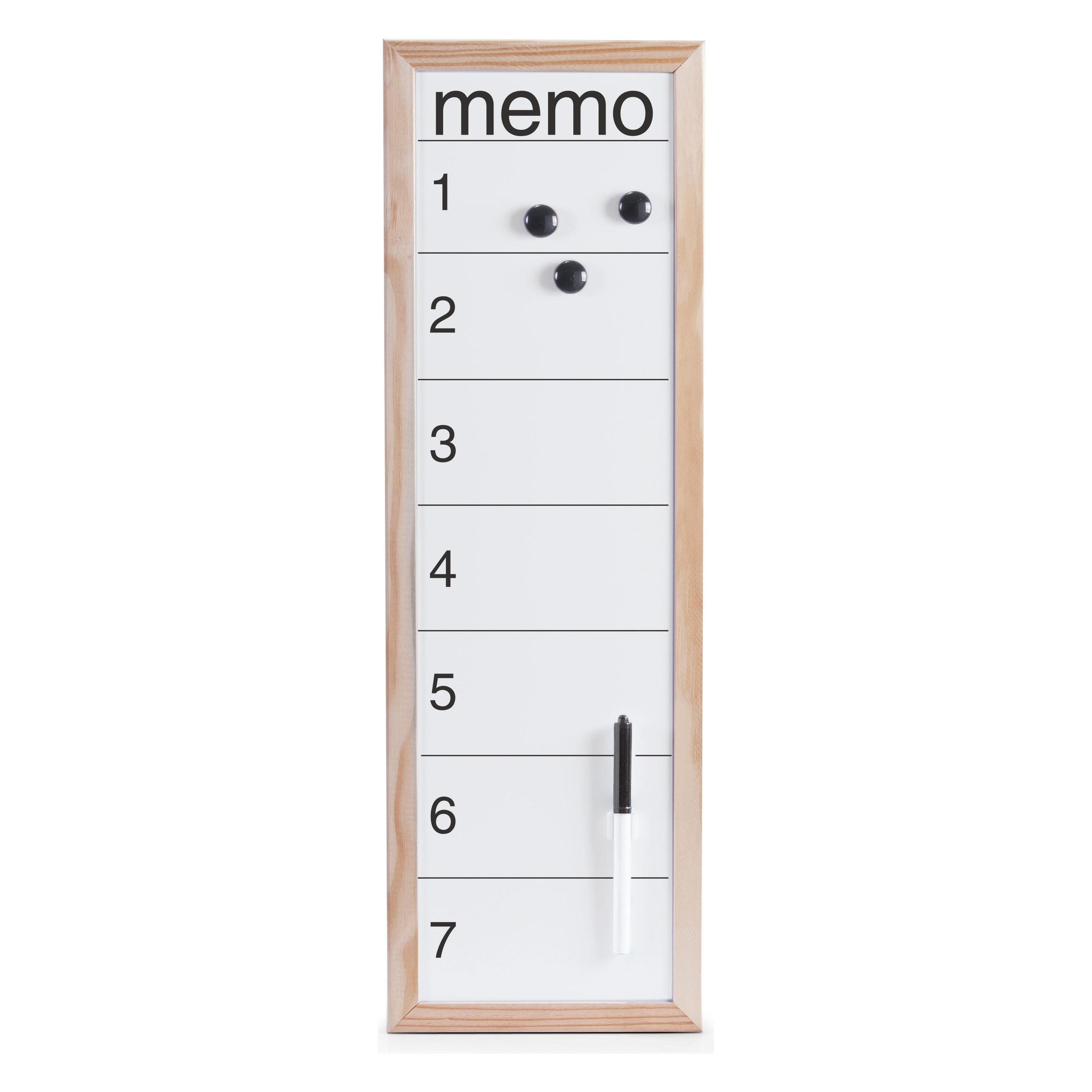
Zeller Present, Pinnwand, Magnet-/Schreibtafel (Magnettafel, Whiteboard, 60 x 80 cm)Dieses magnetische Whiteboard ist die ideale Ergänzung für Ihre Küche oder Ihr Büro. Mit den Magneten lassen sich ganz einfach und ohne Perforation Notizen, Quittungen und Postkarten an das Board pinnen. Mit dem mitgelieferten Stift lassen sich auch schnell und problemlos Nachrichten oder Einkaufs- und To-do-Listen festhalten.26,99 €*Versand: 3,00 €Sichere Weiterleitung zum Anbieter
-
Zeller Present, Pinnwand, Magnet- und Schreibtafel (Magnettafel, Whiteboard, 60 x 80 cm)Mit dieser Tafel haben Sie alle wichtigen Notizen, Aufgaben oder Termine immer im Blickfeld. Egal ob Sie Schreiben oder mit Magneten befestigen möchten, an dieser praktischen Kombination aus Schreib- und Magnetwand geht Ihnen keine Information verloren. Die Anbringung ist sowohl im Hoch- als auch im Querformat möglich, je nach Ihrem Platz und Bedarf. Die Magnet-Schreibtafel ist in verschiedenen Grössen und Farben erhältlich.28,90 €*Versand: 3,00 €Sichere Weiterleitung zum Anbieter
-
Wie entferne ich die Word Add-Ins "Funkfix"?
Um das Word Add-In "Funkfix" zu entfernen, öffnen Sie Microsoft Word und klicken Sie auf "Datei" in der oberen Menüleiste. Wählen Sie dann "Optionen" aus und navigieren Sie zu "Add-Ins". Dort können Sie das "Funkfix" Add-In aus der Liste der aktiven Add-Ins entfernen, indem Sie es deaktivieren oder deinstallieren. **
-
Was bedeutet "add"?
"Add" ist ein englisches Verb, das "hinzufügen" oder "zusammenfügen" bedeutet. Es wird verwendet, um zwei oder mehr Dinge oder Zahlen zu kombinieren, um eine Gesamtsumme oder ein Ergebnis zu erhalten. Zum Beispiel kann man Zahlen addieren, um ihre Summe zu berechnen. **
-
Was heist Add On?
Ein Add-On ist eine Erweiterung oder Zusatzfunktion für eine bestehende Software oder Anwendung. Es kann dazu verwendet werden, um zusätzliche Funktionen hinzuzufügen, die nicht im ursprünglichen Programm enthalten sind. Add-Ons können beispielsweise in Form von Plugins, Erweiterungen oder Modulen vorliegen und können von Benutzern heruntergeladen und installiert werden, um die Funktionalität der Software zu erweitern. Sie bieten eine flexible Möglichkeit, um die Software an die individuellen Bedürfnisse und Vorlieben der Benutzer anzupassen. In vielen Fällen sind Add-Ons auch von Drittanbietern entwickelt und können sowohl kostenlos als auch kostenpflichtig sein. **
-
Wie nutze ich Add Ons?
Um Add-Ons zu nutzen, musst du zuerst die entsprechende Software installieren, die Add-Ons unterstützt. Anschließend kannst du im Add-On-Verzeichnis nach passenden Erweiterungen suchen und sie herunterladen. In den Einstellungen der Software kannst du dann die Add-Ons aktivieren und konfigurieren. Beachte dabei, dass nicht alle Add-Ons miteinander kompatibel sind und einige möglicherweise die Leistung der Software beeinträchtigen können. Es ist ratsam, regelmäßig nach Updates für deine Add-Ons zu suchen, um sicherzustellen, dass sie optimal funktionieren. **
* Alle Preise verstehen sich inklusive der gesetzlichen Mehrwertsteuer und ggf. zuzüglich Versandkosten. Die Angebotsinformationen basieren auf den Angaben des jeweiligen Shops und werden über automatisierte Prozesse aktualisiert. Eine Aktualisierung in Echtzeit findet nicht statt, so dass es im Einzelfall zu Abweichungen kommen kann. ** Hinweis: Teile dieses Inhalts wurden von KI erstellt.