Domain weißwandtafeln.de kaufen?
Wir ziehen mit dem Projekt
weißwandtafeln.de um.
Sind Sie am Kauf der Domain
weißwandtafeln.de interessiert?
domain@kv-gmbh.de · 0541-91531010
Domain weißwandtafeln.de kaufen?
Wie aktiviere ich Entwickleroptionen?
Um die Entwickleroptionen auf einem Android-Gerät zu aktivieren, musst du zuerst in die Einstellungen deines Geräts gehen. Suche dort nach dem Punkt "Über das Telefon" oder "Telefoninfo". Tippe dann mehrmals hintereinander auf die Build-Nummer, bis eine Meldung erscheint, dass die Entwickleroptionen aktiviert wurden. Nun kannst du in den Einstellungen unter "System" die Entwickleroptionen finden und aktivieren. Dort hast du Zugriff auf erweiterte Einstellungen, die normalerweise für Entwickler gedacht sind. **
Wo finde ich Entwickleroptionen s7?
Die Entwickleroptionen auf einem Samsung Galaxy S7 können aktiviert werden, indem man zuerst in die Einstellungen des Geräts geht. Dort scrollt man ganz nach unten und wählt den Punkt "Telefoninfo" oder "Über das Telefon" aus. Anschließend tippt man mehrmals hintereinander auf die Build-Nummer, bis eine Meldung erscheint, dass die Entwickleroptionen freigeschaltet wurden. Nun kann man in den Einstellungen unter "Entwickleroptionen" verschiedene erweiterte Einstellungen vornehmen, um beispielsweise USB-Debugging zu aktivieren oder den Bildschirm-Overlay zu steuern. **
Ähnliche Suchbegriffe für Entwickleroptionen
Top-Angebote
Produkte zum Begriff Entwickleroptionen:
-
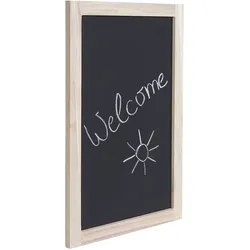
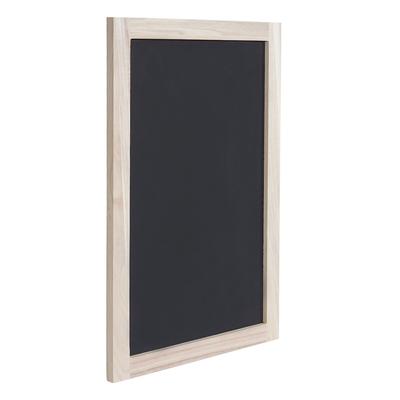
Wandtafel HWC-C18, Kreidetafel Schreibtafel Schiefertafel Dekotafel Notiztafel ~ 60x40cm- Lieferumfang: 1x Wandtafel - Integrierte Aufhängeösen - Aus massivem Paulowniaholz - Komplett fertig montiert Maße HxBxT (ca.): Gesamtmaße: 60x40x2 cm Tafel: 54x33 cm Diese Wandtafel ist ein absoluter Allrounder. Ob für's Kinderzimmer, für Ihre Notizen und Erinnerungen oder einfach als Möglichkeit, sich künstlerisch und frei zu entfalten: Die Gestaltungsmöglichkeiten sind unbegrenzt, ganz egal wo Sie das gute Stück platzieren! Mithilfe der integrierten Aufhängeösen kann die Tafel ganz leicht an der Wand angebracht werden. Die Holzelemente wurden hauptsächlich aus der Paulownie hergestellt, einem auch schon in Europa kultivierten Wertholzbaum, der aufgrund seiner Leichtigkeit und hohen Stabilität auch als das Aluminium der Hölzer bezeichnet wird. Bitte beachten Sie, dass nur echte Kreide rückstandslos zu entfernen ist. Sollten Sie lösemittelhaltige Kreidestifte benutzen, lassen sich diese mit einem geeigneten Lösungsmittel entfernen. Und das Beste kommt wie immer zum Schluss: Bestellen, auspacken, fertig - die Produkte dieser Serie werden fertig montiert geliefert, sodass der lästige Aufbau komplett entfällt. Das Rundum-sorglos-Paket.19,56 €*Versand: 4,95 €Sichere Weiterleitung zum Anbieter
-
2er-Set Wandtafel MCW-C18, Kreidetafel Schreibtafel Schiefertafel Dekotafel Notiztafel ~ 60x40cm- Markeninhaber betreibt Qualitätsmanagementsystem. Seit 2013 ist dieser zudem jährlich mit Mittelstandspreis für soziale Verantwortung Baden-Württemberg ausgezeichnet (siehe Homepage lea-mittelstandspreis) - Lieferumfang: 2x Wandtafel - Integrierte Aufhän50,99 €*Versand: 5,95 €Sichere Weiterleitung zum Anbieter
-
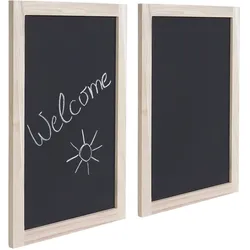
2er-Set Wandtafel HWC-C18, Kreidetafel Schreibtafel Schiefertafel Dekotafel Notiztafel ~ 60x40cm- Lieferumfang: 2x Wandtafel - Integrierte Aufhängeösen - Aus massivem Paulowniaholz - Komplett fertig montiert Maße je Tafel HxBxT (ca.): Gesamtmaße: 60x40x2 cm Tafel: 54x33 cm Diese Wandtafel ist ein absoluter Allrounder. Ob für's Kinderzimmer, für Ihre Notizen und Erinnerungen oder einfach als Möglichkeit, sich künstlerisch und frei zu entfalten: Die Gestaltungsmöglichkeiten sind unbegrenzt, ganz egal wo Sie das gute Stück platzieren! Mithilfe der integrierten Aufhängeösen kann die Tafel ganz leicht an der Wand angebracht werden. Die Holzelemente wurden hauptsächlich aus der Paulownie hergestellt, einem auch schon in Europa kultivierten Wertholzbaum, der aufgrund seiner Leichtigkeit und hohen Stabilität auch als das Aluminium der Hölzer bezeichnet wird. Bitte beachten Sie, dass nur echte Kreide rückstandslos zu entfernen ist. Sollten Sie lösemittelhaltige Kreidestifte benutzen, lassen sich diese mit einem geeigneten Lösungsmittel entfernen. Und das Beste kommt wie immer zum Schluss: Bestellen, auspacken, fertig - die Produkte dieser Serie werden fertig montiert geliefert, sodass der lästige Aufbau komplett entfällt. Das Rundum-sorglos-Paket.40,12 €*Versand: 0,00 €Sichere Weiterleitung zum Anbieter
-
Bi-Office, Pinnwand, Tafel (Wandtafel, 90 x 60 cm)Bi-Office Tafel, 90x60 cm, Holzrahmen. Diese Tafel bietet den richtigen Kontrast und sorgt dafür, dass Kreidestaub nicht auf die Oberfläche gelangt, was das Entfernen mit einem Tuch oder Schwamm erleichtert. Sie ist perfekt zum Schreiben von Notizen mit Kreide oder Markern. Der leichte und ästhetisch ansprechende Holzdeckel verleiht jedem Raum eine dekorative Note und kann je nach Bedarf vertikal oder mit dekorativen Medien aufgehängt werden. Grösse: 90x60 cm, Farbe: schwarz.25,79 €*Versand: 3,00 €Sichere Weiterleitung zum Anbieter


-
Wo finde ich die Entwickleroptionen?
Die Entwickleroptionen sind normalerweise in den Einstellungen deines Android-Geräts versteckt. Um sie zu aktivieren, musst du zuerst in die Einstellungen deines Geräts gehen. Scrolle dann nach unten und tippe auf "Über das Telefon" oder "Telefoninfo". Dort findest du normalerweise den Menüpunkt "Build-Nummer". Tippe mehrmals hintereinander auf "Build-Nummer", bis eine Meldung erscheint, dass die Entwickleroptionen aktiviert sind. Anschließend kannst du zu den Entwickleroptionen navigieren, indem du zurück zu den Einstellungen gehst und dort den Menüpunkt "Entwickleroptionen" auswählst. **
-
Wo finde ich Entwickleroptionen s8?
Die Entwickleroptionen auf einem Samsung Galaxy S8 können aktiviert werden, indem man zuerst in die Einstellungen des Geräts geht. Dort scrollt man ganz nach unten und wählt den Punkt "Telefoninfo" oder "Über das Telefon" aus. Anschließend tippt man mehrmals hintereinander auf die Build-Nummer, bis eine Meldung erscheint, dass die Entwickleroptionen freigeschaltet wurden. Nun kann man unter den Einstellungen die Entwickleroptionen finden und aktivieren. Dort stehen verschiedene erweiterte Einstellungen zur Verfügung, die für Entwickler nützlich sein können. **
-
Wie kommt man in die Entwickleroptionen?
Um in die Entwickleroptionen auf einem Android-Gerät zu gelangen, musst du zuerst in die Einstellungen deines Geräts gehen. Dort scrollst du nach unten und wählst den Punkt "Über das Telefon" oder "Telefoninfo" aus. Anschließend suchst du nach der Build-Nummer und tippst sie mehrmals hintereinander an. Nach einigen Malen wirst du aufgefordert, deine PIN oder dein Passwort einzugeben. Sobald du dies getan hast, erhältst du die Meldung, dass die Entwickleroptionen aktiviert sind. Nun kannst du in den Einstellungen unter "System" die Entwickleroptionen finden und anpassen. **
-
Was sind die Entwickleroptionen auf Android?
Die Entwickleroptionen auf Android sind eine Reihe von erweiterten Einstellungen, die normalerweise für Entwickler gedacht sind. Sie ermöglichen es Benutzern, auf Funktionen zuzugreifen, die normalerweise nicht sichtbar oder zugänglich sind, wie z.B. das USB-Debugging, die Aktivierung des Bildschirm-Overlays oder die Anpassung der Animationseinstellungen. Sie sollten jedoch mit Vorsicht verwendet werden, da sie für den durchschnittlichen Benutzer möglicherweise nicht relevant oder sogar schädlich sein können. **

Was sind die Entwickleroptionen auf Android?
Die Entwickleroptionen auf Android sind eine Reihe von erweiterten Einstellungen, die normalerweise für Entwickler gedacht sind, um ihre Apps zu testen und zu debuggen. Sie ermöglichen es Benutzern, auf Funktionen zuzugreifen, die normalerweise nicht sichtbar oder zugänglich sind, wie zum Beispiel USB-Debugging, Bildschirmaufzeichnung oder das Aktivieren von simulierten Standorten. Es ist wichtig zu beachten, dass diese Optionen für den durchschnittlichen Benutzer nicht empfohlen sind, da sie zu Fehlfunktionen oder Instabilität führen können. **
Warum funktioniert das Aktivieren der Entwickleroptionen nicht?
Es gibt mehrere mögliche Gründe, warum das Aktivieren der Entwickleroptionen nicht funktioniert. Einer davon könnte sein, dass das Gerät möglicherweise nicht über die erforderlichen Berechtigungen verfügt, um die Entwickleroptionen zu aktivieren. Ein weiterer Grund könnte sein, dass das Gerät möglicherweise nicht auf dem neuesten Stand ist und ein Software-Update benötigt wird. Schließlich könnte es auch sein, dass das Gerät möglicherweise von einem Administrator eingeschränkt ist und das Aktivieren der Entwickleroptionen nicht zulässt. **
Top-Angebote
Produkte zum Begriff Entwickleroptionen:
-
Wandtafel MCW-C18, Kreidetafel Schreibtafel Schiefertafel Dekotafel Notiztafel ~ 60x40cm- Markeninhaber betreibt Qualitätsmanagementsystem. Seit 2013 ist dieser zudem jährlich mit Mittelstandspreis für soziale Verantwortung Baden-Württemberg ausgezeichnet (siehe Homepage lea-mittelstandspreis) - Lieferumfang: 1x Wandtafel - Integrierte Aufhän26,99 €*Versand: 5,95 €Sichere Weiterleitung zum Anbieter
-
Proregal Wandtafel | HxBxT 60x40x2cm | Kreidetafel Schreibtafel Schiefertafel Dekotafel NotiztafelEine vielseitige Wandtafel aus massivem Paulowniaholz, die sich ideal für Kinderzimmer, Notizen oder kreative Ideen eignet und durch ihre hochwertige Verarbeitung überzeugt. Robustes Paulowniaholz: Leicht, stabil und langlebig für den täglichen...28,52 €*Versand: 0,00 €Sichere Weiterleitung zum Anbieter
-
Wandtafel HWC-C18, Kreidetafel Schreibtafel Schiefertafel Dekotafel Notiztafel ~ 60x40cm- Lieferumfang: 1x Wandtafel - Integrierte Aufhängeösen - Aus massivem Paulowniaholz - Komplett fertig montiert Maße HxBxT (ca.): Gesamtmaße: 60x40x2 cm Tafel: 54x33 cm Diese Wandtafel ist ein absoluter Allrounder. Ob für's Kinderzimmer, für Ihre Notizen und Erinnerungen oder einfach als Möglichkeit, sich künstlerisch und frei zu entfalten: Die Gestaltungsmöglichkeiten sind unbegrenzt, ganz egal wo Sie das gute Stück platzieren! Mithilfe der integrierten Aufhängeösen kann die Tafel ganz leicht an der Wand angebracht werden. Die Holzelemente wurden hauptsächlich aus der Paulownie hergestellt, einem auch schon in Europa kultivierten Wertholzbaum, der aufgrund seiner Leichtigkeit und hohen Stabilität auch als das Aluminium der Hölzer bezeichnet wird. Bitte beachten Sie, dass nur echte Kreide rückstandslos zu entfernen ist. Sollten Sie lösemittelhaltige Kreidestifte benutzen, lassen sich diese mit einem geeigneten Lösungsmittel entfernen. Und das Beste kommt wie immer zum Schluss: Bestellen, auspacken, fertig - die Produkte dieser Serie werden fertig montiert geliefert, sodass der lästige Aufbau komplett entfällt. Das Rundum-sorglos-Paket.19,56 €*Versand: 4,95 €Sichere Weiterleitung zum Anbieter
-
2er-Set Wandtafel MCW-C18, Kreidetafel Schreibtafel Schiefertafel Dekotafel Notiztafel ~ 60x40cm- Markeninhaber betreibt Qualitätsmanagementsystem. Seit 2013 ist dieser zudem jährlich mit Mittelstandspreis für soziale Verantwortung Baden-Württemberg ausgezeichnet (siehe Homepage lea-mittelstandspreis) - Lieferumfang: 2x Wandtafel - Integrierte Aufhän50,99 €*Versand: 5,95 €Sichere Weiterleitung zum Anbieter
-
Wie aktiviere ich Entwickleroptionen?
Um die Entwickleroptionen auf einem Android-Gerät zu aktivieren, musst du zuerst in die Einstellungen deines Geräts gehen. Suche dort nach dem Punkt "Über das Telefon" oder "Telefoninfo". Tippe dann mehrmals hintereinander auf die Build-Nummer, bis eine Meldung erscheint, dass die Entwickleroptionen aktiviert wurden. Nun kannst du in den Einstellungen unter "System" die Entwickleroptionen finden und aktivieren. Dort hast du Zugriff auf erweiterte Einstellungen, die normalerweise für Entwickler gedacht sind. **
-
Wo finde ich Entwickleroptionen s7?
Die Entwickleroptionen auf einem Samsung Galaxy S7 können aktiviert werden, indem man zuerst in die Einstellungen des Geräts geht. Dort scrollt man ganz nach unten und wählt den Punkt "Telefoninfo" oder "Über das Telefon" aus. Anschließend tippt man mehrmals hintereinander auf die Build-Nummer, bis eine Meldung erscheint, dass die Entwickleroptionen freigeschaltet wurden. Nun kann man in den Einstellungen unter "Entwickleroptionen" verschiedene erweiterte Einstellungen vornehmen, um beispielsweise USB-Debugging zu aktivieren oder den Bildschirm-Overlay zu steuern. **
-
Wo finde ich die Entwickleroptionen?
Die Entwickleroptionen sind normalerweise in den Einstellungen deines Android-Geräts versteckt. Um sie zu aktivieren, musst du zuerst in die Einstellungen deines Geräts gehen. Scrolle dann nach unten und tippe auf "Über das Telefon" oder "Telefoninfo". Dort findest du normalerweise den Menüpunkt "Build-Nummer". Tippe mehrmals hintereinander auf "Build-Nummer", bis eine Meldung erscheint, dass die Entwickleroptionen aktiviert sind. Anschließend kannst du zu den Entwickleroptionen navigieren, indem du zurück zu den Einstellungen gehst und dort den Menüpunkt "Entwickleroptionen" auswählst. **
-
Wo finde ich Entwickleroptionen s8?
Die Entwickleroptionen auf einem Samsung Galaxy S8 können aktiviert werden, indem man zuerst in die Einstellungen des Geräts geht. Dort scrollt man ganz nach unten und wählt den Punkt "Telefoninfo" oder "Über das Telefon" aus. Anschließend tippt man mehrmals hintereinander auf die Build-Nummer, bis eine Meldung erscheint, dass die Entwickleroptionen freigeschaltet wurden. Nun kann man unter den Einstellungen die Entwickleroptionen finden und aktivieren. Dort stehen verschiedene erweiterte Einstellungen zur Verfügung, die für Entwickler nützlich sein können. **
Ähnliche Suchbegriffe für Entwickleroptionen
-
2er-Set Wandtafel HWC-C18, Kreidetafel Schreibtafel Schiefertafel Dekotafel Notiztafel ~ 60x40cm- Lieferumfang: 2x Wandtafel - Integrierte Aufhängeösen - Aus massivem Paulowniaholz - Komplett fertig montiert Maße je Tafel HxBxT (ca.): Gesamtmaße: 60x40x2 cm Tafel: 54x33 cm Diese Wandtafel ist ein absoluter Allrounder. Ob für's Kinderzimmer, für Ihre Notizen und Erinnerungen oder einfach als Möglichkeit, sich künstlerisch und frei zu entfalten: Die Gestaltungsmöglichkeiten sind unbegrenzt, ganz egal wo Sie das gute Stück platzieren! Mithilfe der integrierten Aufhängeösen kann die Tafel ganz leicht an der Wand angebracht werden. Die Holzelemente wurden hauptsächlich aus der Paulownie hergestellt, einem auch schon in Europa kultivierten Wertholzbaum, der aufgrund seiner Leichtigkeit und hohen Stabilität auch als das Aluminium der Hölzer bezeichnet wird. Bitte beachten Sie, dass nur echte Kreide rückstandslos zu entfernen ist. Sollten Sie lösemittelhaltige Kreidestifte benutzen, lassen sich diese mit einem geeigneten Lösungsmittel entfernen. Und das Beste kommt wie immer zum Schluss: Bestellen, auspacken, fertig - die Produkte dieser Serie werden fertig montiert geliefert, sodass der lästige Aufbau komplett entfällt. Das Rundum-sorglos-Paket.40,12 €*Versand: 0,00 €Sichere Weiterleitung zum Anbieter
-
Bi-Office, Pinnwand, Tafel (Wandtafel, 90 x 60 cm)Bi-Office Tafel, 90x60 cm, Holzrahmen. Diese Tafel bietet den richtigen Kontrast und sorgt dafür, dass Kreidestaub nicht auf die Oberfläche gelangt, was das Entfernen mit einem Tuch oder Schwamm erleichtert. Sie ist perfekt zum Schreiben von Notizen mit Kreide oder Markern. Der leichte und ästhetisch ansprechende Holzdeckel verleiht jedem Raum eine dekorative Note und kann je nach Bedarf vertikal oder mit dekorativen Medien aufgehängt werden. Grösse: 90x60 cm, Farbe: schwarz.25,79 €*Versand: 3,00 €Sichere Weiterleitung zum Anbieter
-
Haas, Heike: FlipchartFlipchart , Das Praxisbuch für Einsteiger , Audio-Komplettsets > Audio, Kommunikation & Navigation , Erscheinungsjahr: 20180718, Produktform: Kartoniert, Titel der Reihe: mitp Business##, Autoren: Haas, Heike, Seitenzahl/Blattzahl: 231, Keyword: Buch; Business; Präsentationen; Sketchnote, Fachschema: Didaktik~Unterricht / Didaktik~Kommunikatives Handeln~Kommunikation (Unternehmen)~Unternehmenskommunikation~Business / Management~Management~Medientheorie~Medienwissenschaft, Fachkategorie: Didaktische Kompetenz und Lehrmethoden~Businesskommunikation und -präsentation, Thema: Verstehen, Warengruppe: HC/Informatik/EDV/Sonstiges, Fachkategorie: Medienwissenschaften, Thema: Optimieren, Text Sprache: ger, UNSPSC: 49019900, Warenverzeichnis für die Außenhandelsstatistik: 49019900, Verlag: MITP Verlags GmbH, Verlag: MITP Verlags GmbH, Verlag: mitp Verlags GmbH & Co.KG, Länge: 216, Breite: 171, Höhe: 17, Gewicht: 479, Produktform: Kartoniert, Genre: Mathematik/Naturwissenschaften/Technik/Medizin, Genre: Mathematik/Naturwissenschaften/Technik/Medizin, Herkunftsland: DEUTSCHLAND (DE), Katalog: deutschsprachige Titel, Katalog: Gesamtkatalog, Katalog: Kennzeichnung von Titeln mit einer Relevanz > 30, Katalog: Lagerartikel, Book on Demand, ausgew. Medienartikel, Relevanz: 0060, Unterkatalog: AK, Unterkatalog: Bücher, Unterkatalog: Hardcover, Unterkatalog: Lagerartikel, WolkenId: 174183529,99 €*Versand: 0,00 €Sichere Weiterleitung zum Anbieter
-
Wie kommt man in die Entwickleroptionen?
Um in die Entwickleroptionen auf einem Android-Gerät zu gelangen, musst du zuerst in die Einstellungen deines Geräts gehen. Dort scrollst du nach unten und wählst den Punkt "Über das Telefon" oder "Telefoninfo" aus. Anschließend suchst du nach der Build-Nummer und tippst sie mehrmals hintereinander an. Nach einigen Malen wirst du aufgefordert, deine PIN oder dein Passwort einzugeben. Sobald du dies getan hast, erhältst du die Meldung, dass die Entwickleroptionen aktiviert sind. Nun kannst du in den Einstellungen unter "System" die Entwickleroptionen finden und anpassen. **
-
Was sind die Entwickleroptionen auf Android?
Die Entwickleroptionen auf Android sind eine Reihe von erweiterten Einstellungen, die normalerweise für Entwickler gedacht sind. Sie ermöglichen es Benutzern, auf Funktionen zuzugreifen, die normalerweise nicht sichtbar oder zugänglich sind, wie z.B. das USB-Debugging, die Aktivierung des Bildschirm-Overlays oder die Anpassung der Animationseinstellungen. Sie sollten jedoch mit Vorsicht verwendet werden, da sie für den durchschnittlichen Benutzer möglicherweise nicht relevant oder sogar schädlich sein können. **
-
Was sind die Entwickleroptionen auf Android?
Die Entwickleroptionen auf Android sind eine Reihe von erweiterten Einstellungen, die normalerweise für Entwickler gedacht sind, um ihre Apps zu testen und zu debuggen. Sie ermöglichen es Benutzern, auf Funktionen zuzugreifen, die normalerweise nicht sichtbar oder zugänglich sind, wie zum Beispiel USB-Debugging, Bildschirmaufzeichnung oder das Aktivieren von simulierten Standorten. Es ist wichtig zu beachten, dass diese Optionen für den durchschnittlichen Benutzer nicht empfohlen sind, da sie zu Fehlfunktionen oder Instabilität führen können. **
-
Warum funktioniert das Aktivieren der Entwickleroptionen nicht?
Es gibt mehrere mögliche Gründe, warum das Aktivieren der Entwickleroptionen nicht funktioniert. Einer davon könnte sein, dass das Gerät möglicherweise nicht über die erforderlichen Berechtigungen verfügt, um die Entwickleroptionen zu aktivieren. Ein weiterer Grund könnte sein, dass das Gerät möglicherweise nicht auf dem neuesten Stand ist und ein Software-Update benötigt wird. Schließlich könnte es auch sein, dass das Gerät möglicherweise von einem Administrator eingeschränkt ist und das Aktivieren der Entwickleroptionen nicht zulässt. **
* Alle Preise verstehen sich inklusive der gesetzlichen Mehrwertsteuer und ggf. zuzüglich Versandkosten. Die Angebotsinformationen basieren auf den Angaben des jeweiligen Shops und werden über automatisierte Prozesse aktualisiert. Eine Aktualisierung in Echtzeit findet nicht statt, so dass es im Einzelfall zu Abweichungen kommen kann. ** Hinweis: Teile dieses Inhalts wurden von KI erstellt.