Domain weißwandtafeln.de kaufen?
Wir ziehen mit dem Projekt
weißwandtafeln.de um.
Sind Sie am Kauf der Domain
weißwandtafeln.de interessiert?
domain@kv-gmbh.de · 0541-91531010
Domain weißwandtafeln.de kaufen?
Was sind Entwicklertools?
Was sind Entwicklertools? Entwicklertools sind Programme oder Software, die Entwicklern helfen, effizienter zu arbeiten und bessere Ergebnisse zu erzielen. Sie bieten Funktionen wie Debugging, Profiling, Code-Editing, Version Control und vieles mehr. Entwicklertools sind unverzichtbar für Entwickler, um Fehler zu finden, Code zu optimieren und die Produktivität zu steigern. Sie sind oft in integrierten Entwicklungsumgebungen (IDEs) oder als separate Tools verfügbar. Insgesamt sind Entwicklertools ein wesentlicher Bestandteil des Entwicklungsprozesses und tragen dazu bei, qualitativ hochwertige Softwareprodukte zu erstellen. **
Wie aktiviere ich Entwicklertools?
Um die Entwicklertools in einem Browser zu aktivieren, musst du zuerst den Browser öffnen. Anschließend klickst du auf das Menüsymbol in der oberen rechten Ecke des Browsers. Dort findest du normalerweise die Option "Entwicklertools" oder "Entwicklermodus aktivieren". Wenn du darauf klickst, öffnet sich ein neues Fenster oder eine Leiste am unteren oder rechten Rand des Bildschirms mit den Entwicklertools. Alternativ kannst du auch die Tastenkombination Strg + Umschalt + I (Windows) oder Cmd + Alt + I (Mac) verwenden, um die Entwicklertools schnell zu öffnen. **
Ähnliche Suchbegriffe für Entwicklertools
Top-Angebote
Produkte zum Begriff Entwicklertools:
-
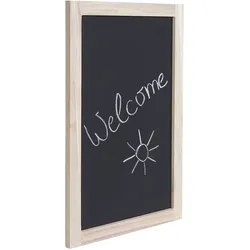
2er-Set Wandtafel MCW-C18, Kreidetafel Schreibtafel Schiefertafel Dekotafel Notiztafel ~ 60x40cm- Markeninhaber betreibt Qualitätsmanagementsystem. Seit 2013 ist dieser zudem jährlich mit Mittelstandspreis für soziale Verantwortung Baden-Württemberg ausgezeichnet (siehe Homepage lea-mittelstandspreis) - Lieferumfang: 2x Wandtafel - Integrierte Aufhän50,99 €*Versand: 5,95 €Sichere Weiterleitung zum Anbieter
-
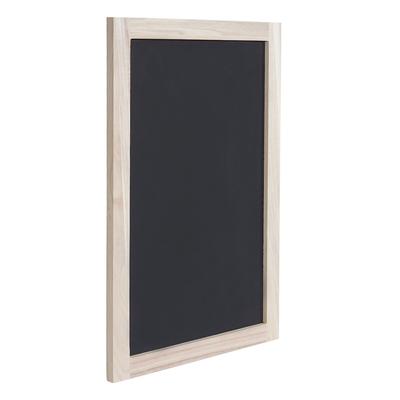
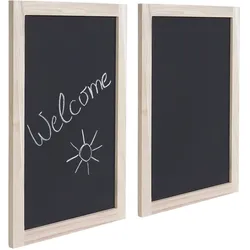
2er-Set Wandtafel HWC-C18, Kreidetafel Schreibtafel Schiefertafel Dekotafel Notiztafel ~ 60x40cm- Lieferumfang: 2x Wandtafel - Integrierte Aufhängeösen - Aus massivem Paulowniaholz - Komplett fertig montiert Maße je Tafel HxBxT (ca.): Gesamtmaße: 60x40x2 cm Tafel: 54x33 cm Diese Wandtafel ist ein absoluter Allrounder. Ob für's Kinderzimmer, für Ihre Notizen und Erinnerungen oder einfach als Möglichkeit, sich künstlerisch und frei zu entfalten: Die Gestaltungsmöglichkeiten sind unbegrenzt, ganz egal wo Sie das gute Stück platzieren! Mithilfe der integrierten Aufhängeösen kann die Tafel ganz leicht an der Wand angebracht werden. Die Holzelemente wurden hauptsächlich aus der Paulownie hergestellt, einem auch schon in Europa kultivierten Wertholzbaum, der aufgrund seiner Leichtigkeit und hohen Stabilität auch als das Aluminium der Hölzer bezeichnet wird. Bitte beachten Sie, dass nur echte Kreide rückstandslos zu entfernen ist. Sollten Sie lösemittelhaltige Kreidestifte benutzen, lassen sich diese mit einem geeigneten Lösungsmittel entfernen. Und das Beste kommt wie immer zum Schluss: Bestellen, auspacken, fertig - die Produkte dieser Serie werden fertig montiert geliefert, sodass der lästige Aufbau komplett entfällt. Das Rundum-sorglos-Paket.35,49 €*Versand: 0,00 €Sichere Weiterleitung zum Anbieter
-
Bi-Office, Pinnwand, Tafel (Wandtafel, 90 x 60 cm)Bi-Office Tafel, 90x60 cm, Holzrahmen. Diese Tafel bietet den richtigen Kontrast und sorgt dafür, dass Kreidestaub nicht auf die Oberfläche gelangt, was das Entfernen mit einem Tuch oder Schwamm erleichtert. Sie ist perfekt zum Schreiben von Notizen mit Kreide oder Markern. Der leichte und ästhetisch ansprechende Holzdeckel verleiht jedem Raum eine dekorative Note und kann je nach Bedarf vertikal oder mit dekorativen Medien aufgehängt werden. Grösse: 90x60 cm, Farbe: schwarz.25,79 €*Versand: 3,00 €Sichere Weiterleitung zum Anbieter
-
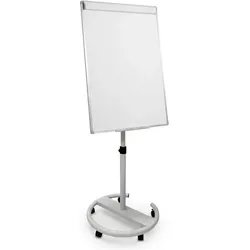
Relaxdays, Präsentationstafel, Flipchart Whiteboard (70 x 100 cm)Gestalte deine Präsentationen effektiv und flexibel mit diesem vielseitigen Flipchart. Die magnetische, abwischbare Schreibfläche der Moderationswand bietet Platz für Karten, Bilder und Notizen. Zwei ausziehbare Seitenarme schaffen zusätzlichen Raum. Du kannst die Höhe des Schreibboards bis 200 cm anpassen. 3 Marker, 6 Magnete und ein Schwamm sind direkt dabei. Dank Rundfuss mit Rollen steht die Workshoptafel stabil und lässt sich mühelos in alle Richtungen verschieben. Flipchart Whiteboard im Detail - Tafelgrösse: ca. 100 × 70 cm - Höhenverstellbar von 165 – 200 cm - Durchmesser Rundfuss: ca. 65 cm - Material: Aluminium, Eisen, Nylon, PVC - In verschiedenen Farben Abwischbare Magnettafel mit Ablage - Grosser Flipchart-Ständer fürs Büro - Flipchartpapier einfach einklemmen - Magnetische Fläche für Karten und Bilder - Höhenverstellbar auf individuelle Grösse - Zwei ausziehbare Seitenarme für mehr Fläche - Mit Ablagefläche – Inkl. 3 Marker, 6 Magnete, Schwamm - Stabiler Rundfuss mit 360°-Rollen für müheloses Verschieben Lieferumfang - 1x Magnet Board in gewählter Farbe - 3x Marker - 6x Magnete - 1x Schwamm - Dekoartikel sind nicht im Lieferumfang enthalten.107,72 €*Versand: 0,00 €Sichere Weiterleitung zum Anbieter


-
Wo finde ich Entwicklertools?
Entwicklertools sind in der Regel in den Einstellungen oder Optionen der meisten Browser verfügbar. Du kannst sie normalerweise finden, indem du auf das Menü klickst und nach einem Abschnitt suchst, der mit "Entwicklertools" oder "Entwickleroptionen" bezeichnet ist. Alternativ kannst du auch die Tastenkombination Strg + Umschalt + I oder F12 verwenden, um die Entwicklertools direkt zu öffnen. Diese Tools bieten verschiedene Funktionen wie das Überprüfen von HTML-, CSS- und JavaScript-Code, das Debuggen von Problemen auf einer Webseite und das Testen von Responsivität. Sie sind besonders nützlich für Webentwickler und Designer, um ihre Arbeit zu optimieren und zu verbessern. **
-
Wo finde ich die Entwicklertools?
Die Entwicklertools sind in den meisten Webbrowsern verfügbar, um Entwicklern beim Debuggen von Websites zu helfen. Um die Entwicklertools zu öffnen, klicken Sie normalerweise mit der rechten Maustaste auf eine beliebige Stelle auf der Website und wählen Sie "Untersuchen" oder "Element untersuchen". Alternativ können Sie auch die Tastenkombination Strg+Umschalt+I oder F12 verwenden. Die Entwicklertools bieten Funktionen wie das Anzeigen des HTML-Codes, das Überprüfen von CSS-Stilen, das Debuggen von JavaScript und das Analysieren von Netzwerkaktivitäten. Sie sind ein unverzichtbares Werkzeug für Webentwickler, um Probleme zu diagnostizieren und die Leistung von Websites zu verbessern. **
-
Wo sind die Entwicklertools bei Word?
Die Entwicklertools bei Word befinden sich in der Registerkarte "Entwicklertools". Um diese Registerkarte anzuzeigen, musst du zuerst auf "Datei" klicken und dann auf "Optionen". In den Optionen wählst du "Menüband anpassen" aus und aktivierst das Kontrollkästchen neben "Entwicklertools". Nachdem du die Entwicklertools aktiviert hast, erscheint die Registerkarte in der oberen Menüleiste von Word. Hier findest du verschiedene Funktionen und Werkzeuge, die speziell für Entwickler gedacht sind, wie z.B. Makros, Formulare und XML-Struktur. **
-
Warum speichern die Entwicklertools Kontrollkästchen nicht?
Die Entwicklertools sind in erster Linie dazu gedacht, Entwicklern beim Testen und Debuggen von Webseiten zu helfen. Sie bieten Funktionen wie das Überprüfen des HTML-Codes, das Ändern von CSS-Eigenschaften oder das Ausführen von JavaScript. Das Speichern von Kontrollkästchen ist keine Funktion, die in den Entwicklertools standardmäßig enthalten ist. Es liegt also nicht in ihrem Funktionsumfang, Kontrollkästchen zu speichern. **

Wo finde ich Entwicklertools in Word?
In Word finden Sie die Entwicklertools in der Menüleiste oben. Klicken Sie auf "Datei" und dann auf "Optionen". In den Optionen wählen Sie "Menüband anpassen" und aktivieren Sie das Kontrollkästchen neben "Entwicklertools". Nachdem Sie dies bestätigt haben, erscheint das Entwicklertools-Tab in der Menüleiste. Hier finden Sie verschiedene Funktionen und Werkzeuge, die Ihnen beim Entwickeln von Dokumenten in Word helfen. **
Wo finde ich die Registerkarte Entwicklertools?
Die Registerkarte "Entwicklertools" befindet sich normalerweise in der Menüleiste deines Browsers. Um sie zu finden, öffne deinen Browser und suche nach der Menüschaltfläche in der oberen rechten Ecke. Klicke darauf und suche nach der Option "Entwicklertools" oder "Entwicklerwerkzeuge". Alternativ kannst du auch die Tastenkombination Strg + Umschalt + I (Windows/Linux) oder Cmd + Option + I (Mac) verwenden, um die Entwicklertools direkt zu öffnen. Wenn du die Registerkarte nicht findest, kannst du auch in den Einstellungen deines Browsers nach der Option suchen, um die Entwicklertools zu aktivieren. **
Top-Angebote
Produkte zum Begriff Entwicklertools:
-
Wandtafel MCW-C18, Kreidetafel Schreibtafel Schiefertafel Dekotafel Notiztafel ~ 60x40cm- Markeninhaber betreibt Qualitätsmanagementsystem. Seit 2013 ist dieser zudem jährlich mit Mittelstandspreis für soziale Verantwortung Baden-Württemberg ausgezeichnet (siehe Homepage lea-mittelstandspreis) - Lieferumfang: 1x Wandtafel - Integrierte Aufhän23,99 €*Versand: 5,95 €Sichere Weiterleitung zum Anbieter
-
Proregal Wandtafel | HxBxT 60x40x2cm | Kreidetafel Schreibtafel Schiefertafel Dekotafel NotiztafelEine vielseitige Wandtafel aus massivem Paulowniaholz, die sich ideal für Kinderzimmer, Notizen oder kreative Ideen eignet und durch ihre hochwertige Verarbeitung überzeugt. Robustes Paulowniaholz: Leicht, stabil und langlebig für den täglichen...28,52 €*Versand: 0,00 €Sichere Weiterleitung zum Anbieter
-
2er-Set Wandtafel MCW-C18, Kreidetafel Schreibtafel Schiefertafel Dekotafel Notiztafel ~ 60x40cm- Markeninhaber betreibt Qualitätsmanagementsystem. Seit 2013 ist dieser zudem jährlich mit Mittelstandspreis für soziale Verantwortung Baden-Württemberg ausgezeichnet (siehe Homepage lea-mittelstandspreis) - Lieferumfang: 2x Wandtafel - Integrierte Aufhän50,99 €*Versand: 5,95 €Sichere Weiterleitung zum Anbieter
-
2er-Set Wandtafel HWC-C18, Kreidetafel Schreibtafel Schiefertafel Dekotafel Notiztafel ~ 60x40cm- Lieferumfang: 2x Wandtafel - Integrierte Aufhängeösen - Aus massivem Paulowniaholz - Komplett fertig montiert Maße je Tafel HxBxT (ca.): Gesamtmaße: 60x40x2 cm Tafel: 54x33 cm Diese Wandtafel ist ein absoluter Allrounder. Ob für's Kinderzimmer, für Ihre Notizen und Erinnerungen oder einfach als Möglichkeit, sich künstlerisch und frei zu entfalten: Die Gestaltungsmöglichkeiten sind unbegrenzt, ganz egal wo Sie das gute Stück platzieren! Mithilfe der integrierten Aufhängeösen kann die Tafel ganz leicht an der Wand angebracht werden. Die Holzelemente wurden hauptsächlich aus der Paulownie hergestellt, einem auch schon in Europa kultivierten Wertholzbaum, der aufgrund seiner Leichtigkeit und hohen Stabilität auch als das Aluminium der Hölzer bezeichnet wird. Bitte beachten Sie, dass nur echte Kreide rückstandslos zu entfernen ist. Sollten Sie lösemittelhaltige Kreidestifte benutzen, lassen sich diese mit einem geeigneten Lösungsmittel entfernen. Und das Beste kommt wie immer zum Schluss: Bestellen, auspacken, fertig - die Produkte dieser Serie werden fertig montiert geliefert, sodass der lästige Aufbau komplett entfällt. Das Rundum-sorglos-Paket.35,49 €*Versand: 0,00 €Sichere Weiterleitung zum Anbieter
-
Was sind Entwicklertools?
Was sind Entwicklertools? Entwicklertools sind Programme oder Software, die Entwicklern helfen, effizienter zu arbeiten und bessere Ergebnisse zu erzielen. Sie bieten Funktionen wie Debugging, Profiling, Code-Editing, Version Control und vieles mehr. Entwicklertools sind unverzichtbar für Entwickler, um Fehler zu finden, Code zu optimieren und die Produktivität zu steigern. Sie sind oft in integrierten Entwicklungsumgebungen (IDEs) oder als separate Tools verfügbar. Insgesamt sind Entwicklertools ein wesentlicher Bestandteil des Entwicklungsprozesses und tragen dazu bei, qualitativ hochwertige Softwareprodukte zu erstellen. **
-
Wie aktiviere ich Entwicklertools?
Um die Entwicklertools in einem Browser zu aktivieren, musst du zuerst den Browser öffnen. Anschließend klickst du auf das Menüsymbol in der oberen rechten Ecke des Browsers. Dort findest du normalerweise die Option "Entwicklertools" oder "Entwicklermodus aktivieren". Wenn du darauf klickst, öffnet sich ein neues Fenster oder eine Leiste am unteren oder rechten Rand des Bildschirms mit den Entwicklertools. Alternativ kannst du auch die Tastenkombination Strg + Umschalt + I (Windows) oder Cmd + Alt + I (Mac) verwenden, um die Entwicklertools schnell zu öffnen. **
-
Wo finde ich Entwicklertools?
Entwicklertools sind in der Regel in den Einstellungen oder Optionen der meisten Browser verfügbar. Du kannst sie normalerweise finden, indem du auf das Menü klickst und nach einem Abschnitt suchst, der mit "Entwicklertools" oder "Entwickleroptionen" bezeichnet ist. Alternativ kannst du auch die Tastenkombination Strg + Umschalt + I oder F12 verwenden, um die Entwicklertools direkt zu öffnen. Diese Tools bieten verschiedene Funktionen wie das Überprüfen von HTML-, CSS- und JavaScript-Code, das Debuggen von Problemen auf einer Webseite und das Testen von Responsivität. Sie sind besonders nützlich für Webentwickler und Designer, um ihre Arbeit zu optimieren und zu verbessern. **
-
Wo finde ich die Entwicklertools?
Die Entwicklertools sind in den meisten Webbrowsern verfügbar, um Entwicklern beim Debuggen von Websites zu helfen. Um die Entwicklertools zu öffnen, klicken Sie normalerweise mit der rechten Maustaste auf eine beliebige Stelle auf der Website und wählen Sie "Untersuchen" oder "Element untersuchen". Alternativ können Sie auch die Tastenkombination Strg+Umschalt+I oder F12 verwenden. Die Entwicklertools bieten Funktionen wie das Anzeigen des HTML-Codes, das Überprüfen von CSS-Stilen, das Debuggen von JavaScript und das Analysieren von Netzwerkaktivitäten. Sie sind ein unverzichtbares Werkzeug für Webentwickler, um Probleme zu diagnostizieren und die Leistung von Websites zu verbessern. **
Ähnliche Suchbegriffe für Entwicklertools
-
Bi-Office, Pinnwand, Tafel (Wandtafel, 90 x 60 cm)Bi-Office Tafel, 90x60 cm, Holzrahmen. Diese Tafel bietet den richtigen Kontrast und sorgt dafür, dass Kreidestaub nicht auf die Oberfläche gelangt, was das Entfernen mit einem Tuch oder Schwamm erleichtert. Sie ist perfekt zum Schreiben von Notizen mit Kreide oder Markern. Der leichte und ästhetisch ansprechende Holzdeckel verleiht jedem Raum eine dekorative Note und kann je nach Bedarf vertikal oder mit dekorativen Medien aufgehängt werden. Grösse: 90x60 cm, Farbe: schwarz.25,79 €*Versand: 3,00 €Sichere Weiterleitung zum Anbieter
-
Relaxdays, Präsentationstafel, Flipchart Whiteboard (70 x 100 cm)Gestalte deine Präsentationen effektiv und flexibel mit diesem vielseitigen Flipchart. Die magnetische, abwischbare Schreibfläche der Moderationswand bietet Platz für Karten, Bilder und Notizen. Zwei ausziehbare Seitenarme schaffen zusätzlichen Raum. Du kannst die Höhe des Schreibboards bis 200 cm anpassen. 3 Marker, 6 Magnete und ein Schwamm sind direkt dabei. Dank Rundfuss mit Rollen steht die Workshoptafel stabil und lässt sich mühelos in alle Richtungen verschieben. Flipchart Whiteboard im Detail - Tafelgrösse: ca. 100 × 70 cm - Höhenverstellbar von 165 – 200 cm - Durchmesser Rundfuss: ca. 65 cm - Material: Aluminium, Eisen, Nylon, PVC - In verschiedenen Farben Abwischbare Magnettafel mit Ablage - Grosser Flipchart-Ständer fürs Büro - Flipchartpapier einfach einklemmen - Magnetische Fläche für Karten und Bilder - Höhenverstellbar auf individuelle Grösse - Zwei ausziehbare Seitenarme für mehr Fläche - Mit Ablagefläche – Inkl. 3 Marker, 6 Magnete, Schwamm - Stabiler Rundfuss mit 360°-Rollen für müheloses Verschieben Lieferumfang - 1x Magnet Board in gewählter Farbe - 3x Marker - 6x Magnete - 1x Schwamm - Dekoartikel sind nicht im Lieferumfang enthalten.107,72 €*Versand: 0,00 €Sichere Weiterleitung zum Anbieter
-
Haas, Heike: FlipchartFlipchart , Das Praxisbuch für Einsteiger , Audio-Komplettsets > Audio, Kommunikation & Navigation , Erscheinungsjahr: 20180718, Produktform: Kartoniert, Titel der Reihe: mitp Business##, Autoren: Haas, Heike, Seitenzahl/Blattzahl: 231, Keyword: Buch; Business; Präsentationen; Sketchnote, Fachschema: Didaktik~Unterricht / Didaktik~Kommunikatives Handeln~Kommunikation (Unternehmen)~Unternehmenskommunikation~Business / Management~Management~Medientheorie~Medienwissenschaft, Fachkategorie: Didaktische Kompetenz und Lehrmethoden~Businesskommunikation und -präsentation, Thema: Verstehen, Warengruppe: HC/Informatik/EDV/Sonstiges, Fachkategorie: Medienwissenschaften, Thema: Optimieren, Text Sprache: ger, UNSPSC: 49019900, Warenverzeichnis für die Außenhandelsstatistik: 49019900, Verlag: MITP Verlags GmbH, Verlag: MITP Verlags GmbH, Verlag: mitp Verlags GmbH & Co.KG, Länge: 216, Breite: 171, Höhe: 17, Gewicht: 479, Produktform: Kartoniert, Genre: Mathematik/Naturwissenschaften/Technik/Medizin, Genre: Mathematik/Naturwissenschaften/Technik/Medizin, Herkunftsland: DEUTSCHLAND (DE), Katalog: deutschsprachige Titel, Katalog: Gesamtkatalog, Katalog: Kennzeichnung von Titeln mit einer Relevanz > 30, Katalog: Lagerartikel, Book on Demand, ausgew. Medienartikel, Relevanz: 0060, Unterkatalog: AK, Unterkatalog: Bücher, Unterkatalog: Hardcover, Unterkatalog: Lagerartikel, WolkenId: 174183529,99 €*Versand: 0,00 €Sichere Weiterleitung zum Anbieter
-
Wo sind die Entwicklertools bei Word?
Die Entwicklertools bei Word befinden sich in der Registerkarte "Entwicklertools". Um diese Registerkarte anzuzeigen, musst du zuerst auf "Datei" klicken und dann auf "Optionen". In den Optionen wählst du "Menüband anpassen" aus und aktivierst das Kontrollkästchen neben "Entwicklertools". Nachdem du die Entwicklertools aktiviert hast, erscheint die Registerkarte in der oberen Menüleiste von Word. Hier findest du verschiedene Funktionen und Werkzeuge, die speziell für Entwickler gedacht sind, wie z.B. Makros, Formulare und XML-Struktur. **
-
Warum speichern die Entwicklertools Kontrollkästchen nicht?
Die Entwicklertools sind in erster Linie dazu gedacht, Entwicklern beim Testen und Debuggen von Webseiten zu helfen. Sie bieten Funktionen wie das Überprüfen des HTML-Codes, das Ändern von CSS-Eigenschaften oder das Ausführen von JavaScript. Das Speichern von Kontrollkästchen ist keine Funktion, die in den Entwicklertools standardmäßig enthalten ist. Es liegt also nicht in ihrem Funktionsumfang, Kontrollkästchen zu speichern. **
-
Wo finde ich Entwicklertools in Word?
In Word finden Sie die Entwicklertools in der Menüleiste oben. Klicken Sie auf "Datei" und dann auf "Optionen". In den Optionen wählen Sie "Menüband anpassen" und aktivieren Sie das Kontrollkästchen neben "Entwicklertools". Nachdem Sie dies bestätigt haben, erscheint das Entwicklertools-Tab in der Menüleiste. Hier finden Sie verschiedene Funktionen und Werkzeuge, die Ihnen beim Entwickeln von Dokumenten in Word helfen. **
-
Wo finde ich die Registerkarte Entwicklertools?
Die Registerkarte "Entwicklertools" befindet sich normalerweise in der Menüleiste deines Browsers. Um sie zu finden, öffne deinen Browser und suche nach der Menüschaltfläche in der oberen rechten Ecke. Klicke darauf und suche nach der Option "Entwicklertools" oder "Entwicklerwerkzeuge". Alternativ kannst du auch die Tastenkombination Strg + Umschalt + I (Windows/Linux) oder Cmd + Option + I (Mac) verwenden, um die Entwicklertools direkt zu öffnen. Wenn du die Registerkarte nicht findest, kannst du auch in den Einstellungen deines Browsers nach der Option suchen, um die Entwicklertools zu aktivieren. **
* Alle Preise verstehen sich inklusive der gesetzlichen Mehrwertsteuer und ggf. zuzüglich Versandkosten. Die Angebotsinformationen basieren auf den Angaben des jeweiligen Shops und werden über automatisierte Prozesse aktualisiert. Eine Aktualisierung in Echtzeit findet nicht statt, so dass es im Einzelfall zu Abweichungen kommen kann. ** Hinweis: Teile dieses Inhalts wurden von KI erstellt.